有改动才记录
打开只登记路径。内容和库里的最新版一样,就不会再多出一条记录。
文档的行车记录仪
被修改过的文档,自动留下可回溯的历史;任意两个时间点,可以并排看清改了什么。不需要建仓库,也不需要写提交说明。
打开只登记路径。内容和库里的最新版一样,就不会再多出一条记录。
隐藏不是删除。恢复之前,一定会先把现在的内容存下来。
历史库在你的用户目录里。不上传文档,复制整个文件夹就能备份。
记录若失败会安静跳过,不会挡住你保存文件。
看它工作
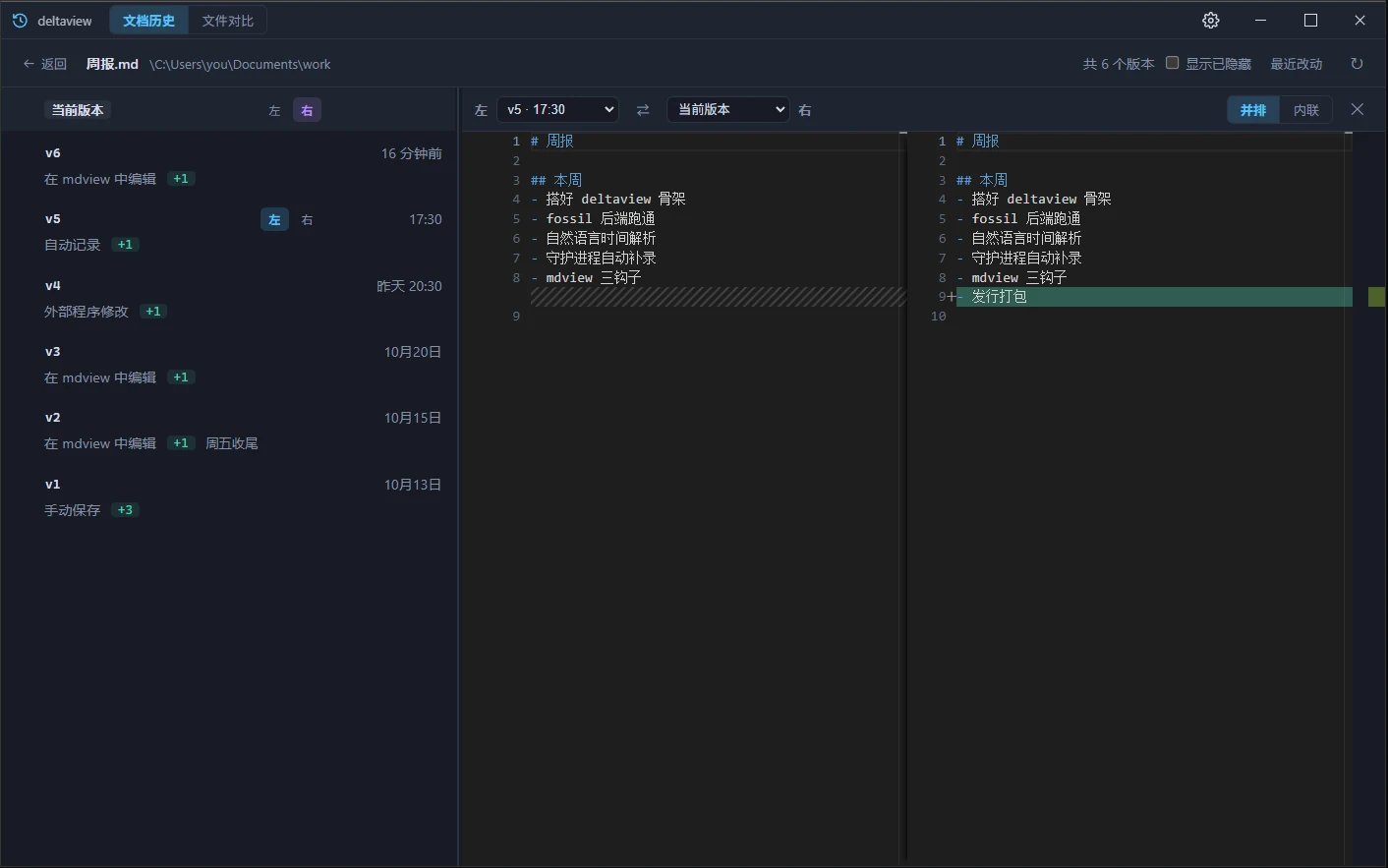
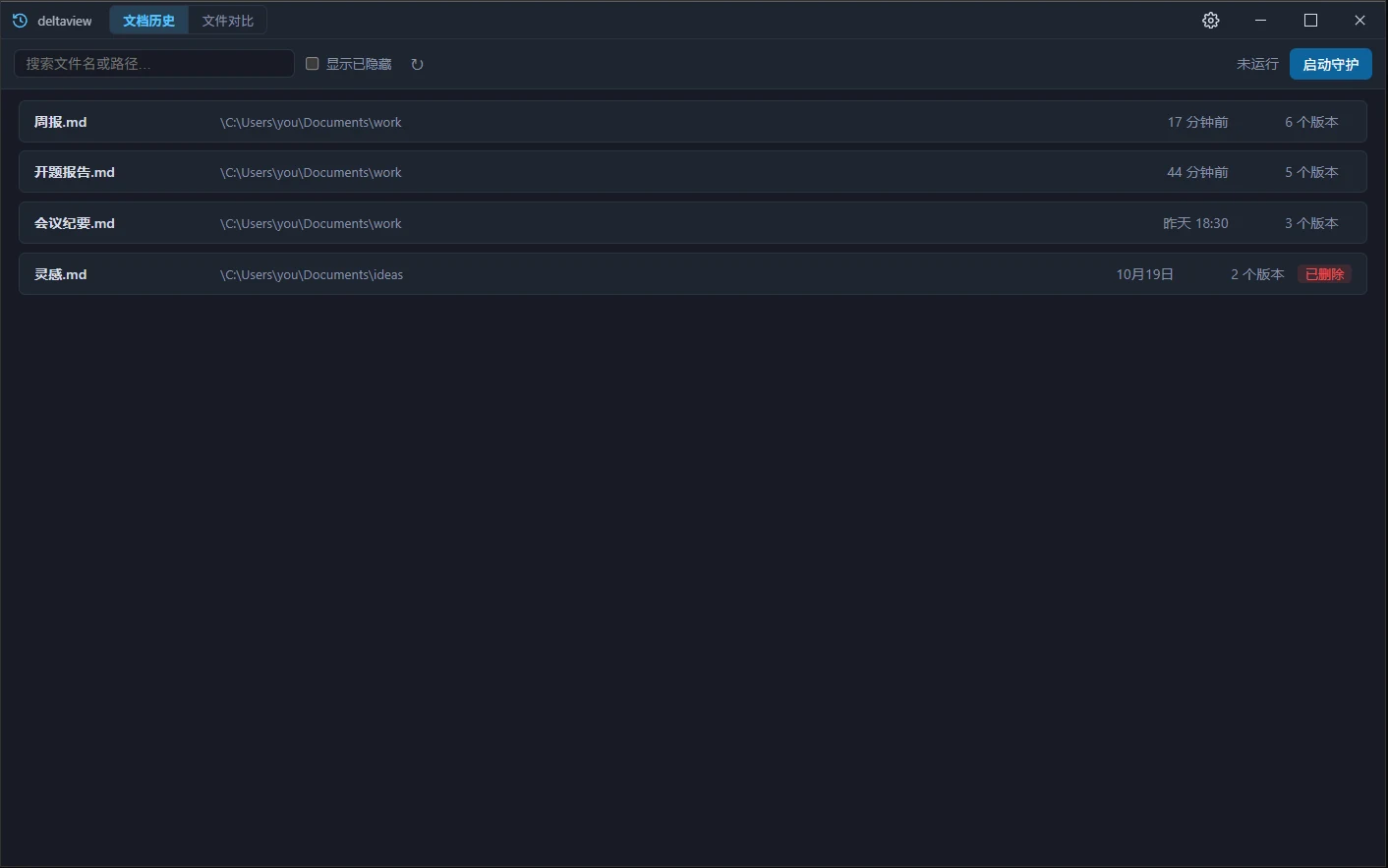
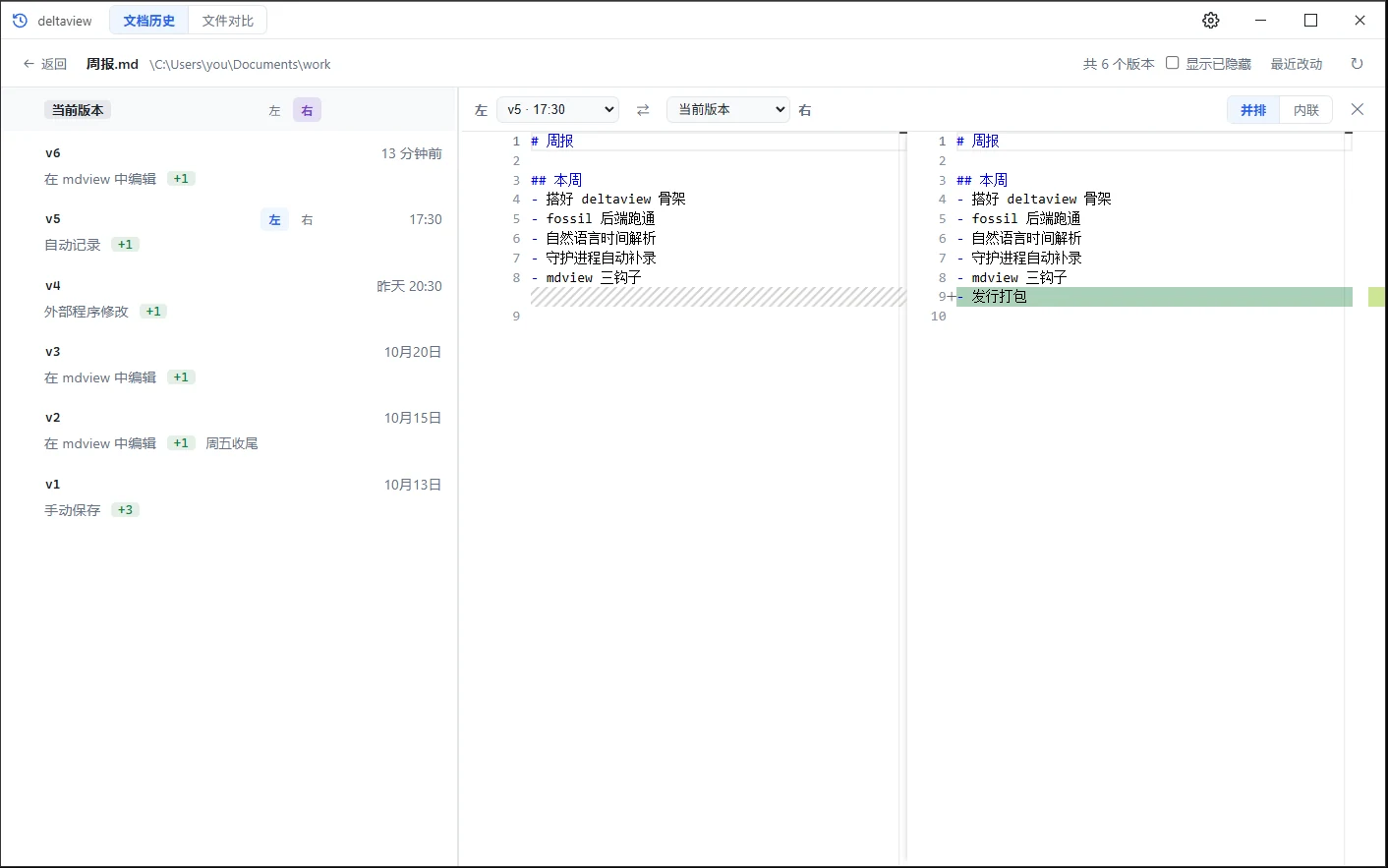
以下都是 deltaview 的实际界面——左边这份列表怎么来的,右边那个对比怎么来的。
悬停任意一行版本,用「左」「右」各选一个——两个历史版本、或版本对上磁盘现状,选满即自动并排。绿色是加的,红色是删的;恢复之前,会先把现状存成一版。
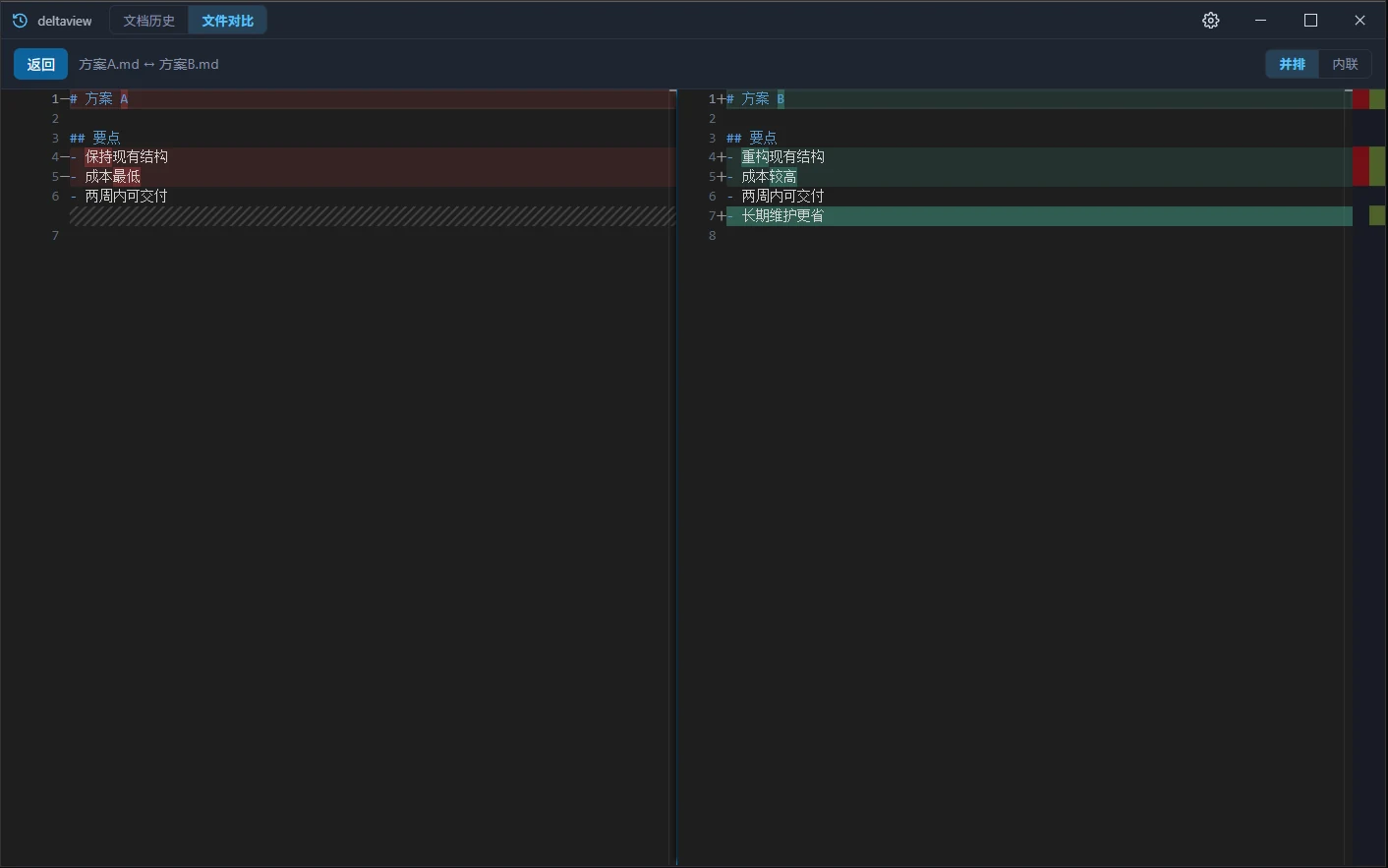
不用先进历史。选两个文本文件,立刻并排看差异——比较两份草稿哪份合适,或者核对别人改过的稿子。对比只读,不碰磁盘上的文件。
日常里用得到的
把整个目录交给它。里面的纯文本会先各留一版,之后新增的文件也会自动跟上。node_modules、.git 这类目录默认跳过。
比如「定稿」「送审前」。名字写在那一条记录旁边,回头找的时候不用对着时间猜。
隐藏只影响列表。勾选「显示已隐藏」就能回来,历史本身不会被删掉。
连续打字不会铺成一长串。列表里看到的是这一场的最终样子,展开后仍能一帧一帧看。
守护进程大约占用 4MB 内存。安装时会启动,并默认开机自启;重启电脑之后,记录不会停。
都在用户目录的 .deltaview 里。备份或换电脑,复制这个文件夹即可。卸载时也可以选择保留。
自然语言时间
时间按固定规则解析,同一种说法始终对到同一个版本。不依赖模型,也不靠猜。
deltaview show 周报.md --at "昨天晚上"
打印那一版的内容。磁盘上的文件保持原样。
deltaview restore 方案.md --at "周三晚上8点"
先把现状存成一条记录,再回到周三 20:00 的那一版。
deltaview diff 笔记.md
最新一次快照,对照磁盘上的现在。
开始
安装程序会完成初始化、拉起守护,并设置开机自启。之后正常写文档即可。
双击安装包,一路下一步。不必选择目录,也不必配置环境变量,不需要管理员权限。
在 mdview 里编辑,或守望一个文件夹。内容没有变化,就不会多出一版。
按时间找回某一版,给节点起名,并排对比,或恢复。图形界面覆盖这些日常操作。
获取
版本 2.0.1 · Windows 10 与 Windows 11 · 64 位 · 免费
问答
deltaview 面向文档的日常修改。它不要求建立仓库、编写提交说明或管理分支。你正常保存文件,它在有改动时留下一版;需要时按时间找回、对比或恢复。
不会。打开只登记路径。内容和库里的最新版相同,就不会再产生一条记录。
不必。配合 mdview 时,在里面打开过的文档会自动记录。单独使用时,可以守望任意目录。
不会。并排查看只读,不改磁盘上的文件,也不会因此多写一条历史。只有恢复才会写回,而且会先把现状存下来。
不会。恢复前会先把磁盘上的现状存成一条记录,然后再写回你选中的那一版。这一步本身也可以再回溯。
在用户主目录的 .deltaview 文件夹。Windows 上通常是 C:\Users\你的用户名\.deltaview。备份或迁移时,复制整个文件夹即可。
记录范围是常见纯文本:md、txt、log、csv、tsv、json、ini、yaml、xml。单个文件超过 16MB 不会记录。图片和 Office 文档这类二进制文件不在记录范围内。
直接安装 deltaview 即可,不必先卸载。安装过程会把原来的历史搬到新的位置,版本、命名和隐藏标记都会保留,并清理旧的程序项。
需要 Windows 10 或 Windows 11。图形界面使用系统的 WebView2 组件,Windows 11 和多数 Windows 10 已经自带。安装不需要管理员权限。